TRARO frente ao Walkthrough nativo do Revit
Tudo o que você faz com o Walkthrough do Revit, o TRARO faz mais rápido — e depois continua. O percurso ponto a ponto que você já conhece está no Editor de Rota, sem precisar entrar quadro por quadro para corrigir. Além disso vêm 15 movimentos já calculados, um sistema de estilo próprio e correção de cor do vídeo final.
O percurso à mão, sem o trabalho manual
No Walkthrough do Revit você desenha a trajetória em planta clicando ponto a ponto, e depois entra em cada quadro-chave para corrigir para onde a câmera olha. Esse segundo passo é o que consome a tarde: a interpolação do Revit faz o que pode, e os solavancos aparecem justo onde você não colocou pontos suficientes.
O Editor de Rota do TRARO faz o mesmo, com a mesma liberdade, mas traça uma curva suave entre os seus pontos e calcula a aceleração por você. Você marca por onde a câmera passa e para onde olha; o resto está resolvido.
vídeo pendente
E ainda, os 15 movimentos
Aqui já não há equivalência. Para os planos que se repetem em toda apresentação — a órbita de introdução, a subida que revela a escala, a aproximação ao detalhe, o plano de fechamento — não é preciso desenhar nada: você escolhe o movimento e o TRARO o calcula a partir da vista que já enquadrou.
O percurso fecha exatamente no seu enquadramento, com a aceleração e a desaceleração resolvidas. É a diferença entre construir um plano e escolhê-lo.
Lado a lado
| Walkthrough do Revit | TRARO | |
|---|---|---|
| Preço | Incluído no Revit | Versão gratuita com marca d'água · licença completa 39 USD, pagamento único |
| Onde roda | Dentro do Revit | Dentro do Revit |
| Percurso ponto a ponto | Sim, clique a clique mais o alvo de cada quadro-chave | Sim, no Editor de Rota, com a curva e a velocidade resolvidas |
| Movimentos predefinidos | Não | 16, calculados a partir da sua vista |
| Suavidade | Depende de onde você colocou os quadros-chave | Aceleração e desaceleração calculadas |
| Prévia | Quadro a quadro | Ao vivo, sobre o modelo |
| Estilo visual | O da vista | O da vista, ou uma Signature própria do TRARO VIZ |
| Cor do vídeo | Sem correção | TRARO LOOK: contraste, sombras, grão, vinheta |
| Formato vertical 9:16 | Recortando depois | Nativo, com guia na tela para enquadrar |
| Saída | AVI ou sequência de imagens | MP4 ou sequência de quadros |
| Levar para um motor de render | Manual | Exporta para Enscape, Twinmotion e D5 Render |
| Se for interrompido | Começa de novo | Retoma a partir do último quadro gravado |
A diferença prática é o tempo até o primeiro vídeo que dá para mostrar. No Walkthrough são várias rodadas de mover pontos e visualizar de novo. No TRARO são dois ou três controles e uma prévia ao vivo.
Dá para usar os dois?
Sim, e eles não competem: o TRARO não mexe nas vistas de percurso do Revit nem modifica o modelo. Você pode manter os seus walkthroughs salvos e ainda gravar planos com o TRARO a partir das mesmas vistas 3D.
O que o Walkthrough não pode dar
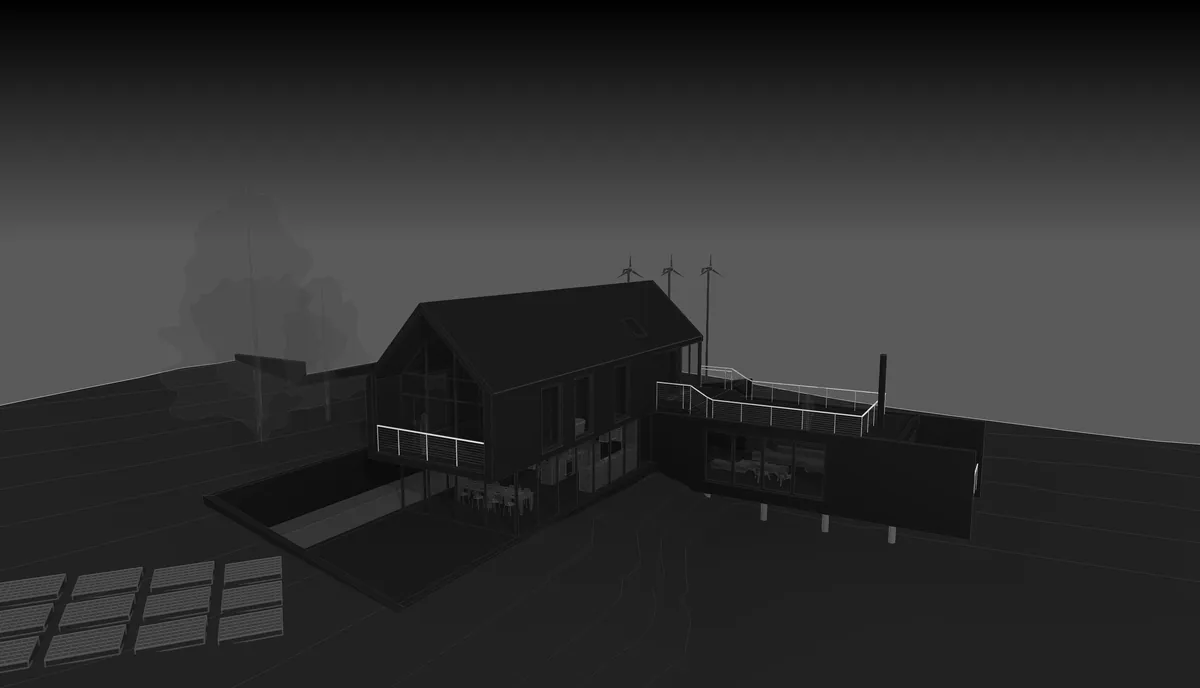
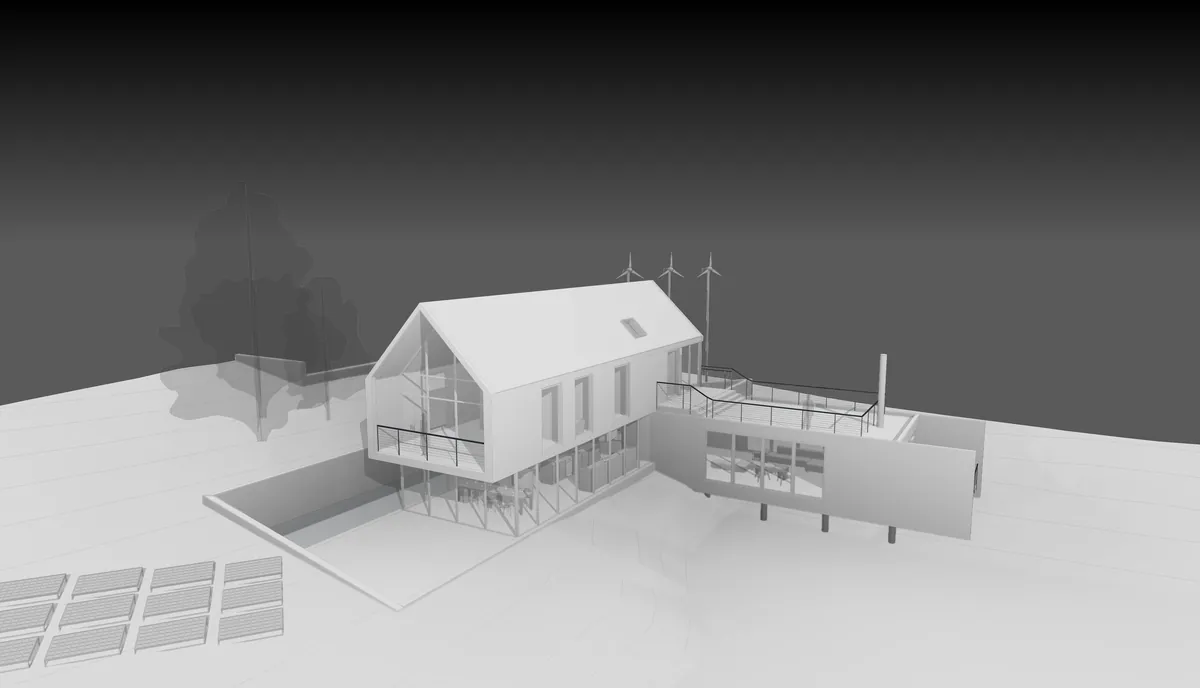
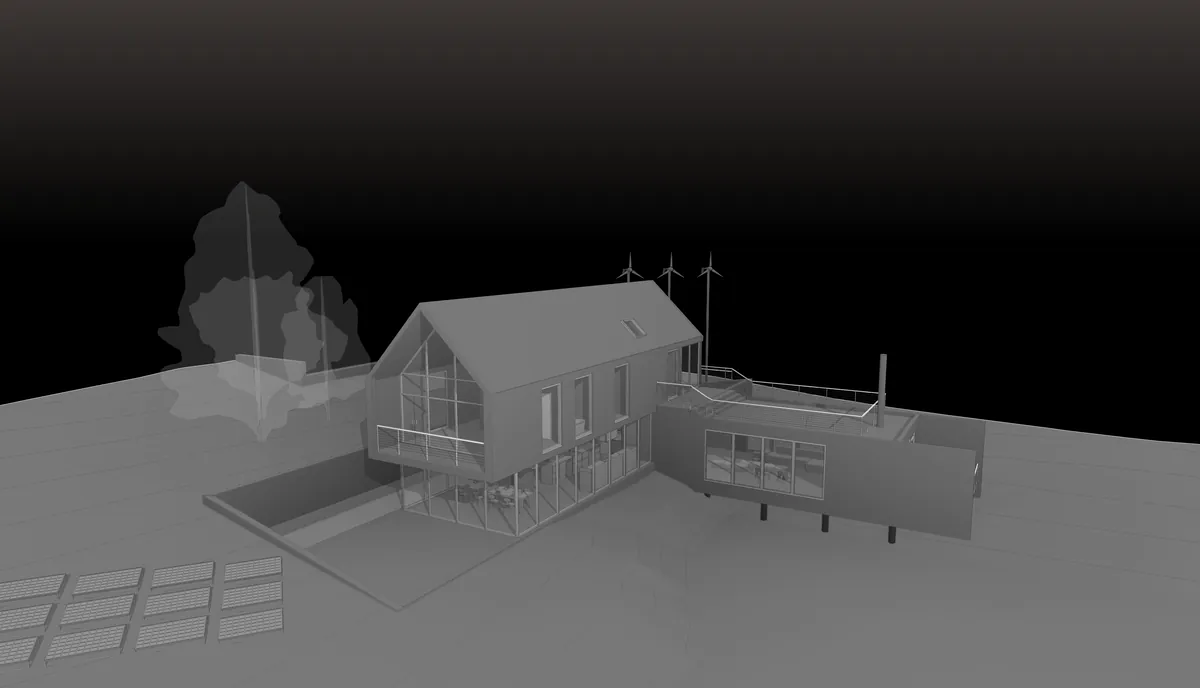
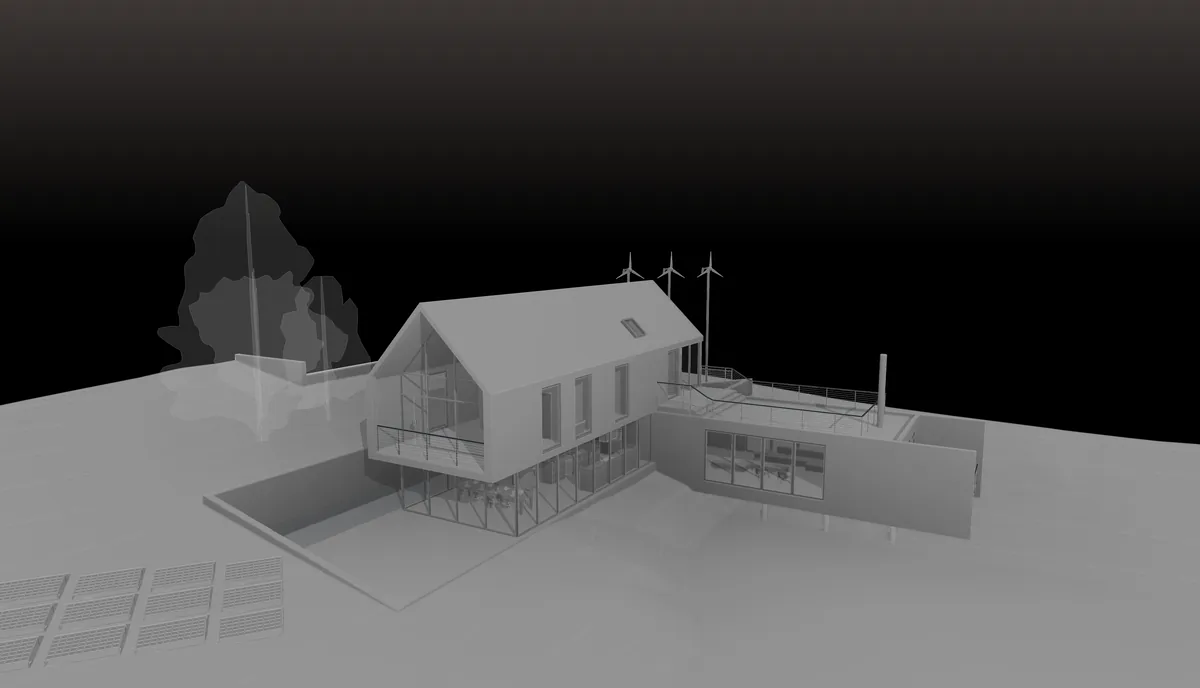
Uma linguagem visual própria. O percurso nativo entrega a vista do Revit como ela é, e a vista do Revit é igual em todos os escritórios do mundo. Com o TRARO VIZ você define a cor, a espessura de linha e a transparência de cada grupo de elementos, salva como Signature e aplica a todas as suas vistas — 3D e 2D — ou converte em um modelo de vista nativo do Revit.
O que é o TRARO · Como se combina com D5 Render e Enscape · Os 15 movimentos, um a um