TRARO frente al Walkthrough nativo de Revit
Todo lo que puedes hacer con el Walkthrough de Revit, TRARO lo hace más rápido — y después sigue. El recorrido punto a punto que ya conoces está en el Editor de Ruta, sin tener que entrar a corregir fotograma por fotograma. Encima trae 15 movimientos ya calculados, un sistema de estilo propio y corrección de color del video final.
El recorrido a mano, sin el trabajo a mano
En el Walkthrough de Revit dibujas la trayectoria en planta haciendo clic punto por punto, y después entras a cada fotograma clave a corregir hacia dónde mira la cámara. Ese segundo paso es el que consume la tarde: la interpolación de Revit hace lo que puede, y los tirones aparecen justo donde no pusiste suficientes puntos.
El Editor de Ruta de TRARO hace lo mismo, con la misma libertad, pero traza una curva suave entre tus puntos y calcula la aceleración por ti. Marcas por dónde pasa la cámara y hacia dónde mira; el resto está resuelto.
Y además, los 15 movimientos
Aquí es donde ya no hay equivalencia. Para los planos que se repiten en toda presentación —la órbita de introducción, el ascenso que revela la escala, el acercamiento al detalle, el plano de cierre— no hace falta dibujar nada: eliges el movimiento y TRARO lo calcula desde la vista que ya tienes encuadrada.
El recorrido cierra exactamente en tu encuadre, con la aceleración y la desaceleración resueltas. Es la diferencia entre construir un plano y elegirlo.
Comparación
| Walkthrough de Revit | TRARO | |
|---|---|---|
| Precio | Incluido en Revit | Versión gratuita con marca de agua · licencia completa 39 USD, pago único |
| Dónde corre | Dentro de Revit | Dentro de Revit |
| Recorrido punto a punto | Sí, clic a clic más el objetivo de cada fotograma clave | Sí, en el Editor de Ruta, con la curva y la velocidad resueltas |
| Movimientos predefinidos | No | 16, calculados desde tu vista |
| Suavidad | Depende de dónde pusiste los fotogramas clave | Aceleración y desaceleración calculadas |
| Vista previa | Fotograma a fotograma | En vivo, sobre el modelo |
| Estilo visual | El de la vista | El de la vista, o una Signature propia de TRARO VIZ |
| Color del video | Sin corrección | TRARO LOOK: contraste, sombras, grano, viñeta |
| Formato vertical 9:16 | Recortando por fuera | Nativo, con guía en pantalla para encuadrar |
| Salida | AVI o secuencia de imágenes | MP4 o secuencia de fotogramas |
| Llevarlo a un motor de render | Manual | Exporta a Enscape, Twinmotion y D5 Render |
| Si se interrumpe | Se vuelve a empezar | Reanuda desde el último fotograma grabado |
La diferencia práctica es el tiempo hasta el primer video que se puede mostrar. En el Walkthrough son varias rondas de mover puntos y volver a previsualizar. En TRARO son dos o tres controles y una vista previa en vivo.
¿Se pueden usar los dos?
Sí, y no compiten: TRARO no toca las vistas de recorrido de Revit ni modifica el modelo. Puedes conservar tus walkthroughs guardados y grabar además planos con TRARO desde las mismas vistas 3D.
Lo que el Walkthrough no puede darte
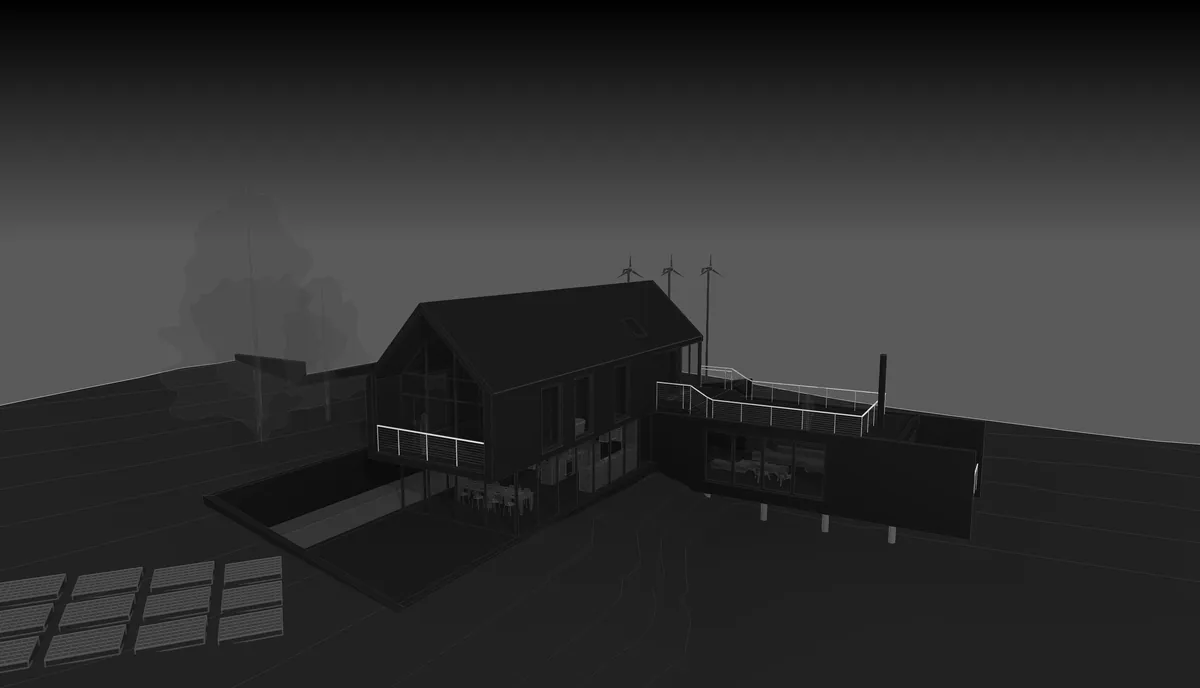
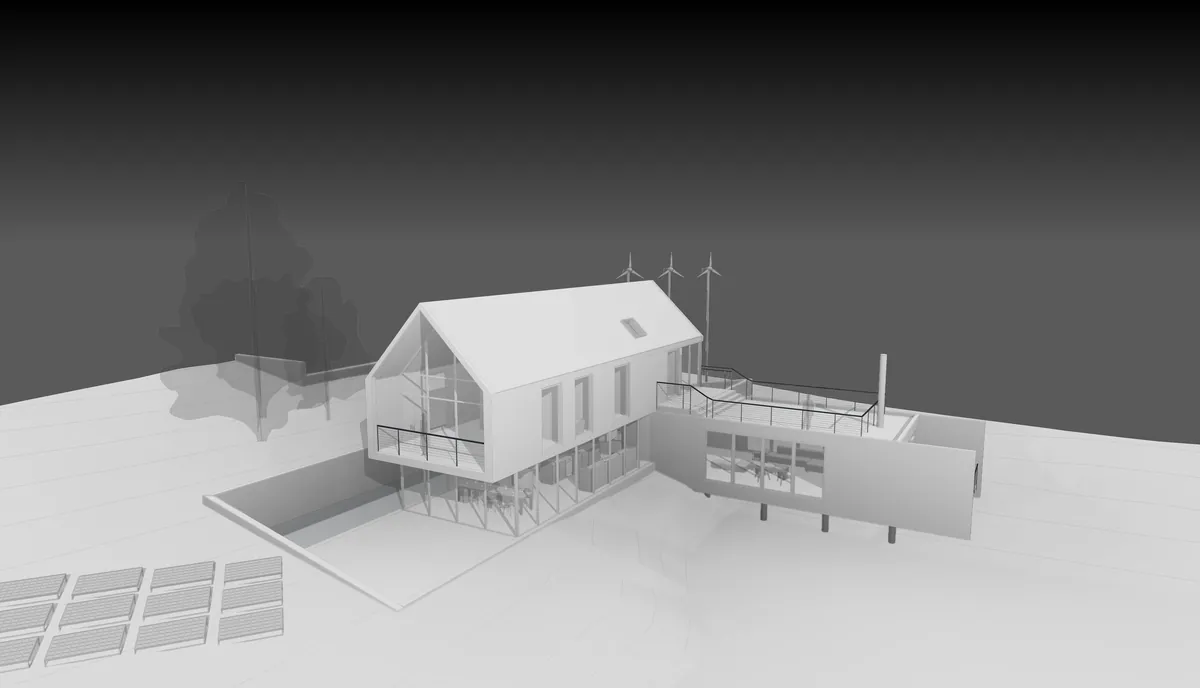
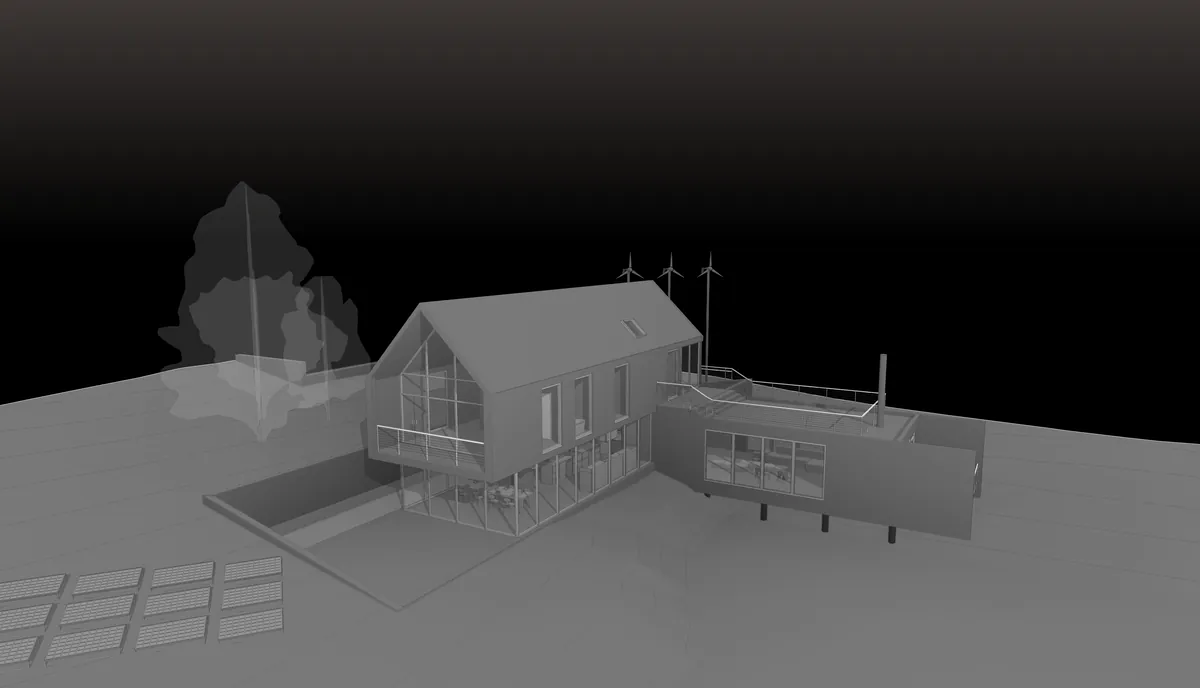
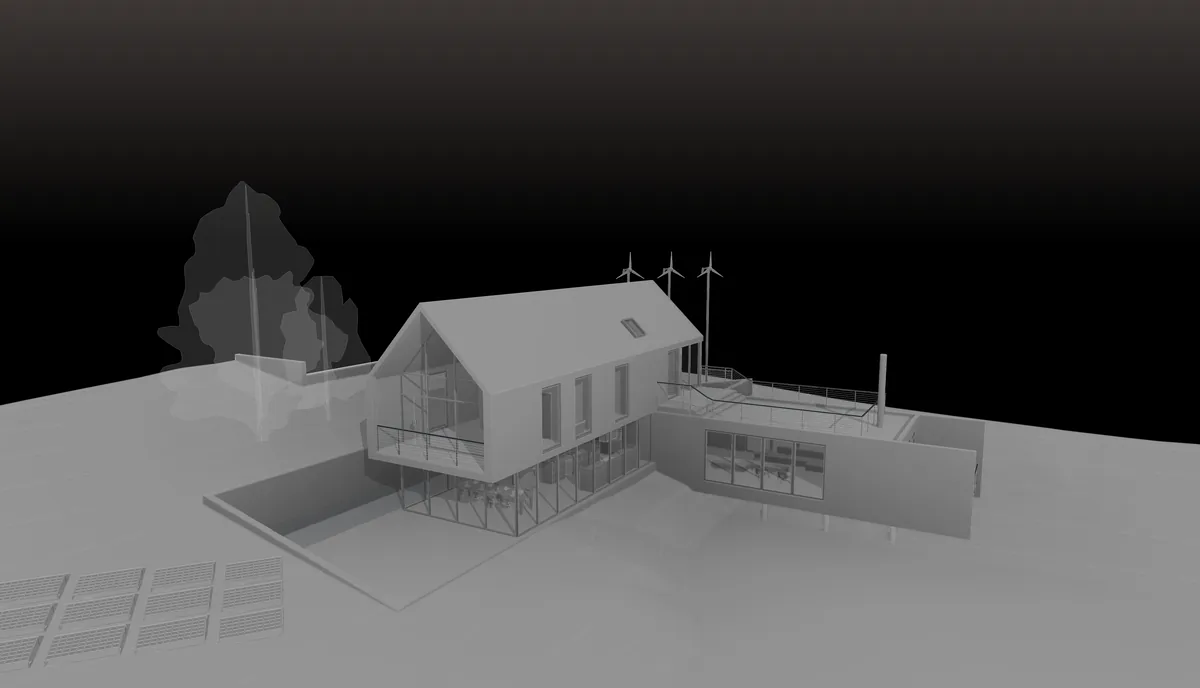
Un lenguaje visual propio. El recorrido nativo entrega la vista de Revit tal cual, y la vista de Revit se ve igual en todos los estudios del mundo. Con TRARO VIZ defines el color, el grosor de línea y la transparencia de cada grupo de elementos, lo guardas como Signature y lo aplicas a todas tus vistas —3D y 2D— o lo conviertes en una plantilla de vista nativa de Revit.
Qué es TRARO · Cómo se combina con D5 Render y Enscape · Los 15 movimientos, uno por uno